十年產品專家分享 卓越產品經理的四大核心——項目策劃與公關服務的制勝法則
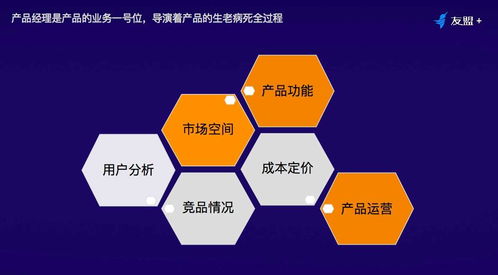
在瞬息萬變的商業世界中,產品經理的角色早已超越單純的功能定義與需求管理。一位優秀的產品經理,不僅是產品的“總設計師”,更是連接用戶、團隊與市場的戰略樞紐。尤其在涉及復雜的項目策劃與對外的公關服務時,其綜合能力面臨終極考驗。基于十年行業深耕的觀察與實踐,我們出頂尖產品經理在這兩大領域共同做好的四個關鍵點,它們構成了從產品構思到市場成功的堅實橋梁。
第一點:以終為始的戰略規劃與藍圖構建
優秀的項目策劃絕非功能點的簡單堆砌。卓越的產品經理首先是一位戰略家。在項目啟動之初,他們便清晰定義產品的“北極星指標”與長期愿景。這要求他們深入理解公司戰略、市場格局與用戶本質需求,將宏大的目標分解為可執行、可衡量的階段性里程碑。在策劃中,他們不僅規劃產品功能路線圖(Product Roadmap),更會同步制定對應的市場進入策略、資源投入計劃與風險評估預案。這種“以終為始”的思維,確保項目每一步都朝著明確的商業目標邁進,為后續所有工作奠定基調,也為對外溝通提供了統一且有力的戰略敘事基礎。
第二點:深度協同與資源整合的藝術
項目成功極度依賴跨部門的高效協同。產品經理是橫跨技術、設計、運營、市場、銷售等部門的“十字路口”。優秀者精通資源整合的藝術。在項目策劃階段,他們主動邀請關鍵干系人(如研發負責人、市場主管)早期介入,共同評審與完善方案,將潛在的技術瓶頸或市場阻力提前暴露并解決。他們善于用共同的目標凝聚團隊,明確各方的職責與交付物。這種深度協同不僅加速了內部進程,更使得產品在面向外界(如媒體、合作伙伴、客戶)進行公關傳播或服務推介時,能夠呈現出一個高度一致、準備充分的團隊形象,極大增強了外部信任感。
第三點:構建貫穿始終的“用戶價值”敘事
無論是面向內部團隊的項目說明,還是面向外部用戶的公關材料,蒼白的功能描述都無法打動人心。頂尖產品經理時刻緊扣“用戶價值”這一核心。在項目策劃中,他們確保每一個需求、每一個迭代都能明確回答“這為用戶解決了什么問題/帶來了什么提升”。他們將這種價值敘事融入產品文檔、原型演示乃至會議溝通中。當項目進入公關或服務階段,他們能輕松地將技術語言轉化為用戶語言,制作出清晰易懂的產品介紹、案例故事或解決方案。這種以用戶價值為導向的溝通,能夠有效激發內部團隊的使命感,并在外部市場引發共鳴,塑造產品有溫度、負責任的品牌形象。
第四點:主動、透明的溝通與預期管理
這是連接項目策劃與公關服務的核心紐帶。項目難免遇到延期、需求變更或突發問題。優秀的產品經理摒棄“報喜不報憂”的思維,建立主動、透明的溝通機制。對內,他們及時同步項目進展、風險與決策,管理團隊預期。對外,在公關服務層面,這種透明化更為關鍵。他們可能需面向客戶、合作伙伴或公眾,解釋項目進展、處理危機輿情或管理產品發布預期。通過提前準備溝通話術、設立常規信息同步渠道(如產品更新日志、客戶通知)、在出現問題時第一時間坦誠溝通并給出解決方案,他們能夠持續維護并提升產品的公信力與合作伙伴的滿意度,將潛在的公關風險轉化為展示專業與誠信的機會。
**
總而言之,項目策劃與公關服務并非產品經理工作中割裂的兩部分,而是其核心能力一體兩面的展現。通過戰略性的藍圖規劃、高效的跨部門協同、以用戶價值為核心的敘事構建以及主動透明的全程溝通**,產品經理不僅能驅動產品從0到1的成功落地,更能確保產品在進入市場后贏得持續的認可與信賴。這四點,正是十年沉淀所見,區分優秀與卓越的分水嶺。
如若轉載,請注明出處:http://www.onleaddg.com.cn/product/78.html
更新時間:2026-06-19 15:54:35